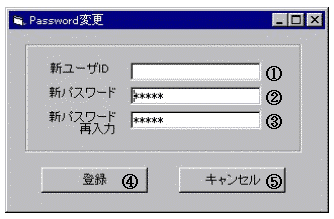
【画面説明】
1]新ユーザ ID入力テキストボックス
ユーザ IDを変更する場合に、新しい任意のユーザ IDを入力する。
2]新パスワード入力テキストボックス
新しいパスワードを入力する。
3]新パスワード再入力テキストボックス
確認のため、再び新しく設定したパスワードを入力する。
4]OKボタン
新ユーザ ID(1])、新 パスワード(2]、3])の入力後、OKボタンが使用可能状態になる。OKボタンがクリックされ、新パスワードと再入力したパスワードが一致していれば、新しく設定したユーザ IDおよびパスワードが保存され、この画面を閉じ、メインメニューに戻る。一致していない場合、新 パスワード(2]、3])の表示をクリアして、再入力を要求するメッセージを表示する。
5]キャンセルボタン
この画面を閉じ、メインメニュー画面に戻る。